IRAKUSA-APP · Режим «Компьютер»
Как поручить модели действие в выбранном окне
Для первой пробы откройте пустой текстовый документ. Задача состоит из трёх действий — выбрать окно, щёлкнуть по полю и ввести OK.
Пройти инструкцию по шагам · Скачать приложение
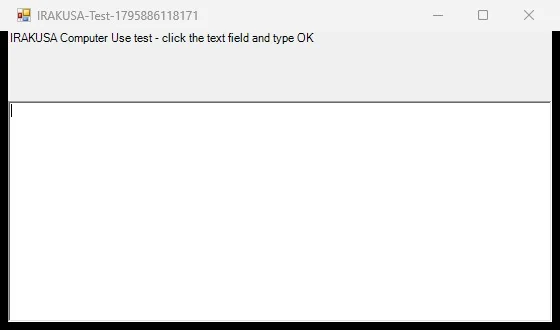
1. Откройте тестовое окно
Создайте пустой документ в текстовом редакторе и запомните его заголовок. Для Linux нужен сеанс X11. На macOS приложению нужны разрешения на запись экрана и универсальный доступ.
2. Выберите окно для снимка
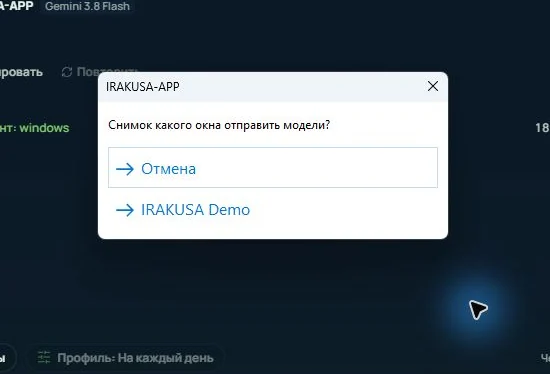
Вернитесь в чат, выберите «Компьютер» и укажите заголовок окна в запросе. Когда приложение предложит отправить снимок модели, выберите только учебное окно.
Пример запроса
В окне «IRAKUSA Demo» щёлкни в пустом текстовом поле и введи OK. После ввода заверши задачу.
3. Подтвердите ввод
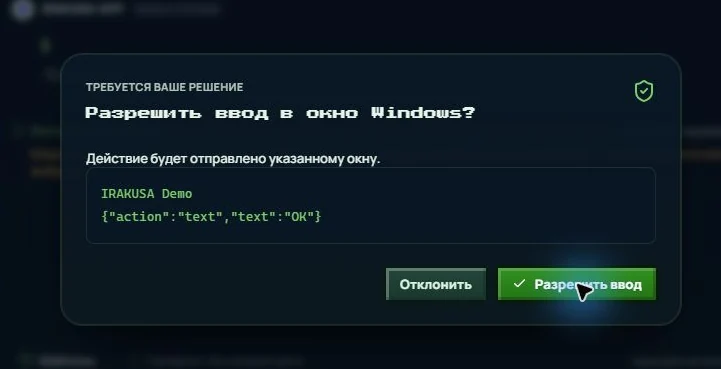
Проверьте имя окна, место щелчка и текст. Подтвердите предложенное действие. По следующему запросу проверьте и подтвердите ввод OK.
4. Сверьте результат
Перейдите в текстовый редактор. В примере в поле появились две буквы OK. Такой результат можно увидеть в самом окне сразу после ввода.